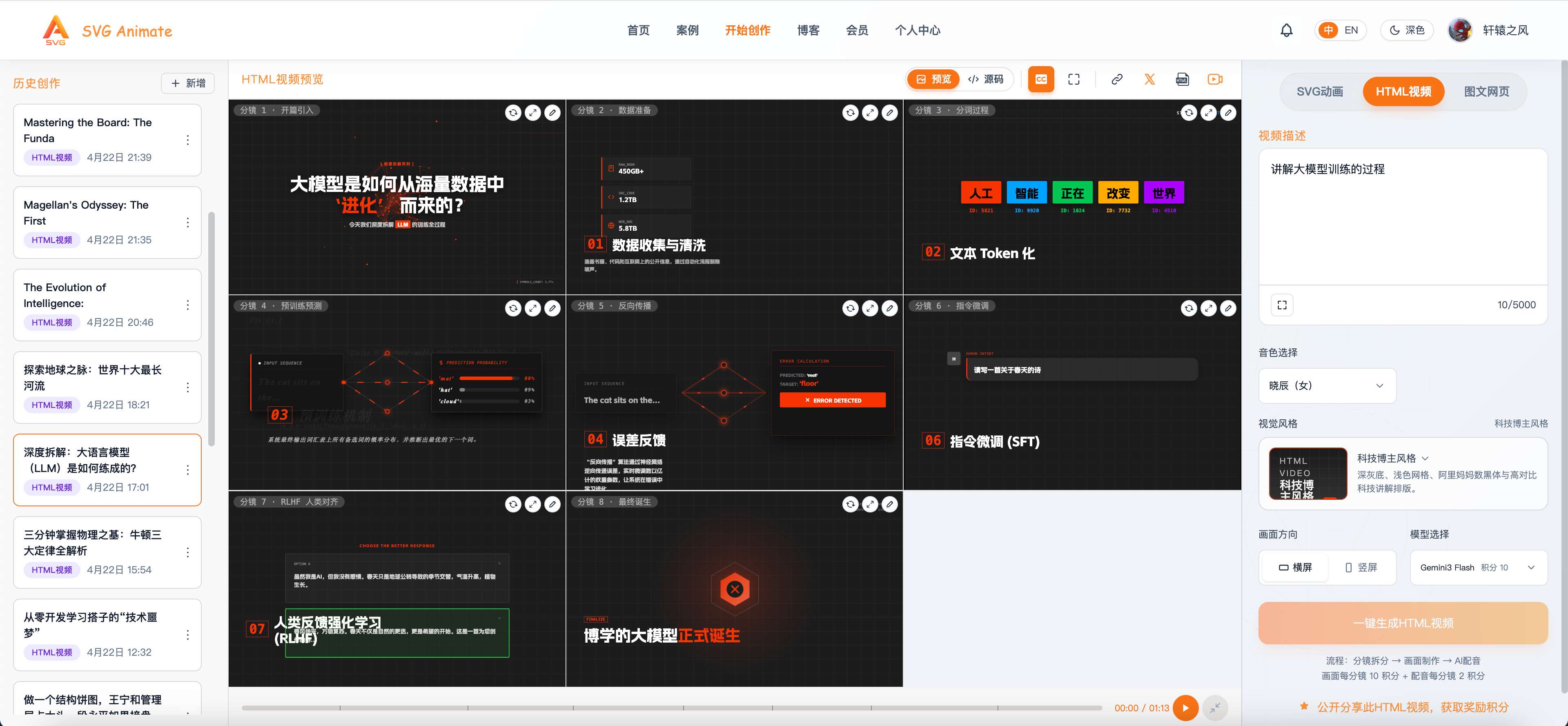
一、先用一句话理解 HTML 视频
HTML 视频可以先粗暴理解成:不是拿相机拍出来的,而是拿网页"写"出来的视频。
它特别适合下面几类内容:
- 知识讲解
- 产品演示
- 教学视频
- 数据故事
- 流程拆解
因为这类视频最重要的不是镜头调度,而是:
- 文字清不清楚
- 信息层级清不清楚
- 图表和动画是否准确
- 后续修改是否方便
这也正是 HTML 视频的优势所在。
二、为什么更推荐直接用 SVGAnimate AI 上手
如果你已经看过一些"代码生成视频"的方案,可能会发现两个问题:
- 有些方案太底层,要自己搭环境、自己写代码、自己调试
- 有些方案虽然能一键生成,但过程太黑盒,改起来很麻烦
今天给大家介绍SVGAnimate AI最新上线的HTML视频创作功能。
通过这个功能,你可以轻松制作出专业的HTML视频。
SVGAnimate 提供了下面的能力:
- 你可以直接输入主题
- 它会先生成逐字稿和分镜
- 再生成每一个场景的 HTML 画面
- 然后补上旁白、字幕和导出
- 中间每一层都还可以继续编辑
整个过程完全自动化,我们只需要在关键步骤上进行确认即可。接下来我给大家讲解一下如何使用这个工具制作一条 HTML 视频。
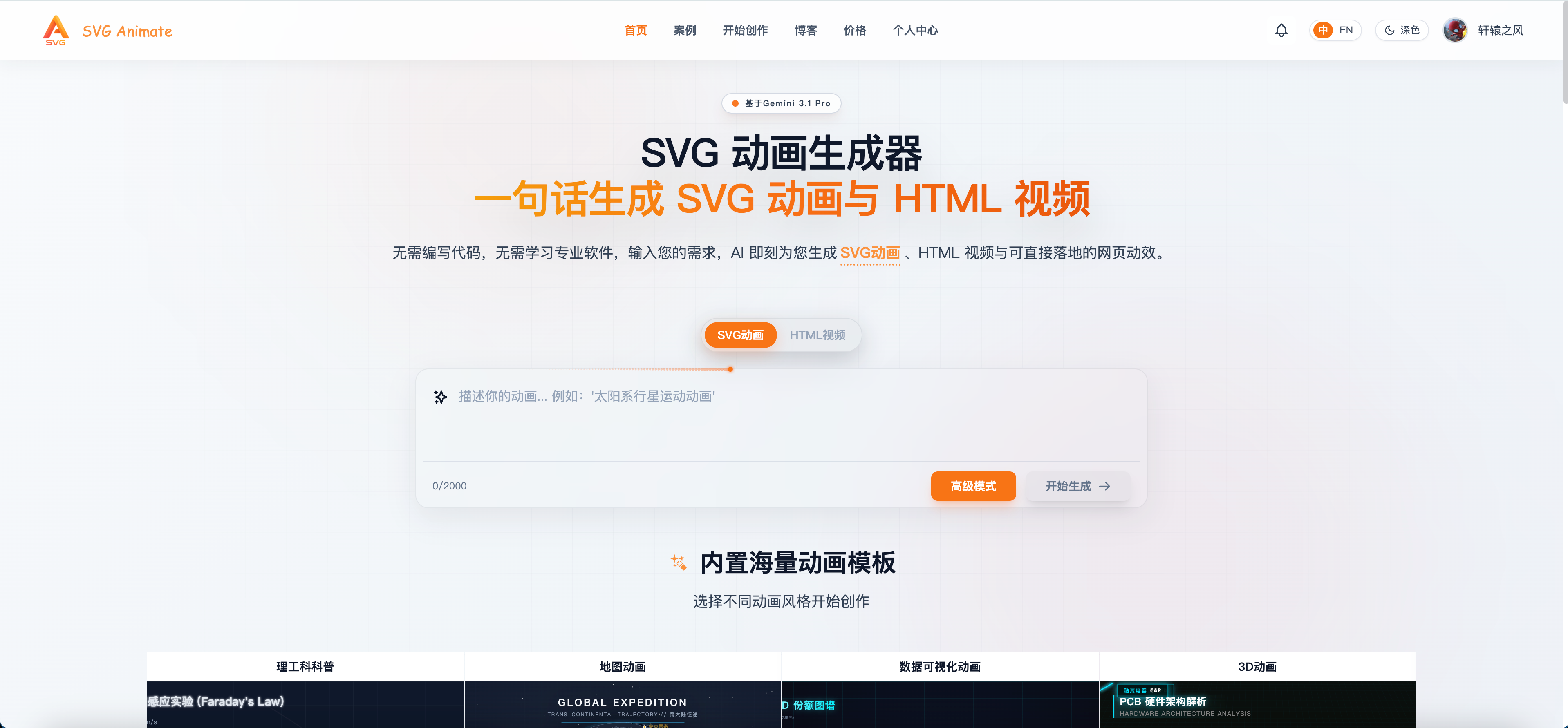
三、用 SVGAnimate AI 做一条 HTML 视频,具体怎么操作
第一步:先确定你要讲什么
不要一上来就做一个很大的主题。第一次上手,最适合的是这类题目:
- 一个概念解释清楚
- 一个产品功能说明白
- 一个流程演示完整
比如:
- 什么是向量数据库
- DeepSeek-V4 有哪些关键变化
- 我的产品解决了什么问题
- 一个工作流具体怎么跑
第一次最好控制在 30 秒到 2 分钟,这样更容易生成,也更容易判断哪里需要改。
第二步:写一句清楚的生成需求
在 SVGAnimate AI 里,不需要先准备很长的 prompt,但这句话最好包含四个元素:
- 主题是什么
- 面向谁
- 想做成什么风格
- 期望什么视频用途
比如:
帮我制作一条 60 秒的中文讲解视频,主题是"什么是向量数据库",面向零基础产品经理,风格清晰现代,适合发布在 B 站或视频号。
如果你是做自己产品的介绍,也可以直接写:
帮我制作一条 90 秒的中文产品介绍视频,主题是"SVGAnimate AI 如何帮助创作者快速生成知识讲解视频",面向想做短视频的老师、学生和内容创作者,风格专业、清晰、带一点科技感。
一句话写清楚,后面生成结果通常会稳定很多。
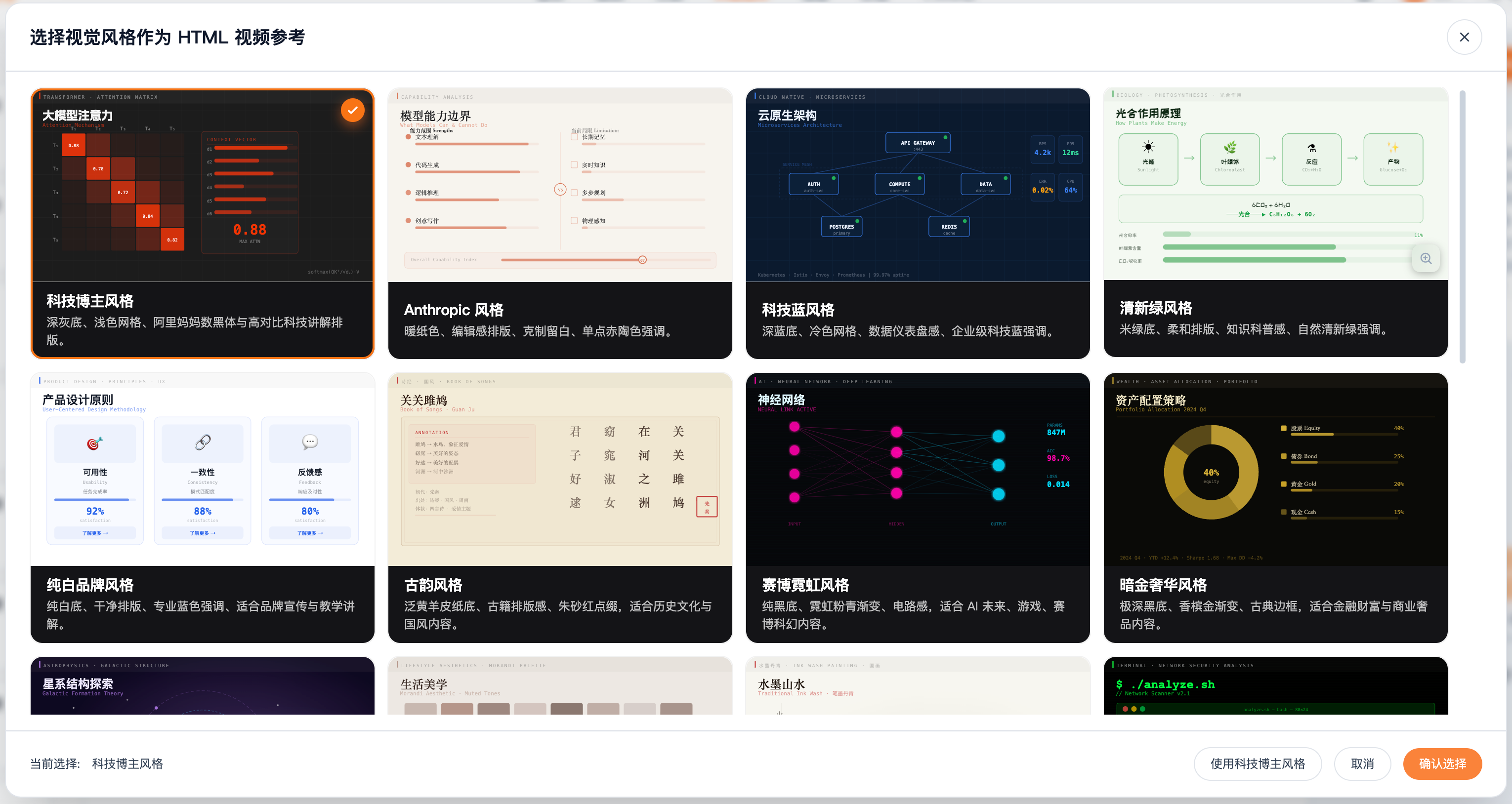
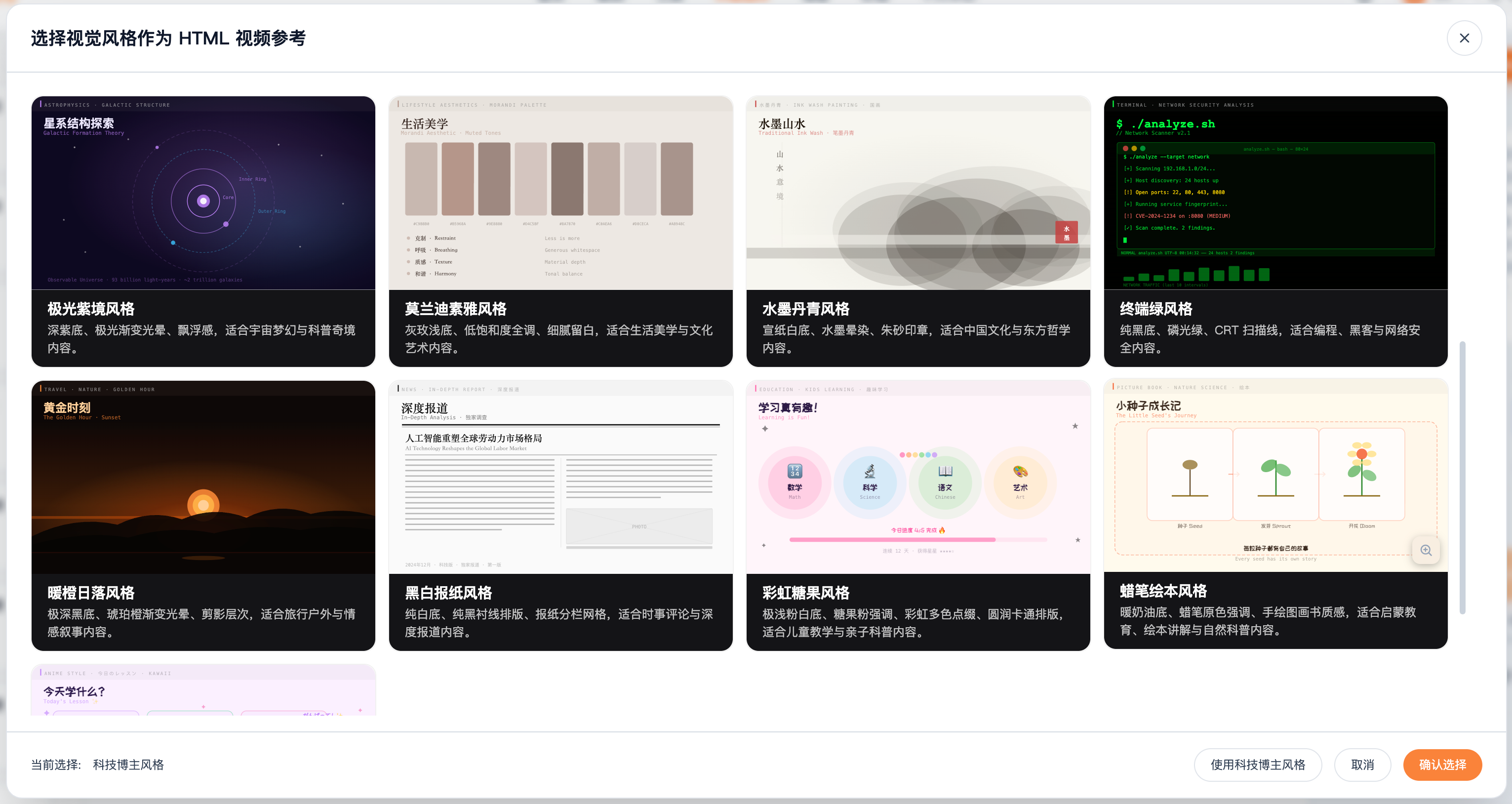
第三步:选视觉风格
脚本确认之后,下一步不是马上导出,而是先选视觉风格。
SVGAnimate AI 已经内置了一些风格预设,你可以直接挑更接近自己内容方向的一类。
这里的选择建议很简单:
- 做知识讲解,优先选清晰、克制、信息感强的风格
- 做产品介绍,可以选更现代、更界面化的风格
- 做偏大众传播的视频,可以选节奏更强、表现力更明显的风格
第一次不要追求花哨,先追求统一。因为一条讲解视频最怕的不是"不炫",而是前后风格飘。
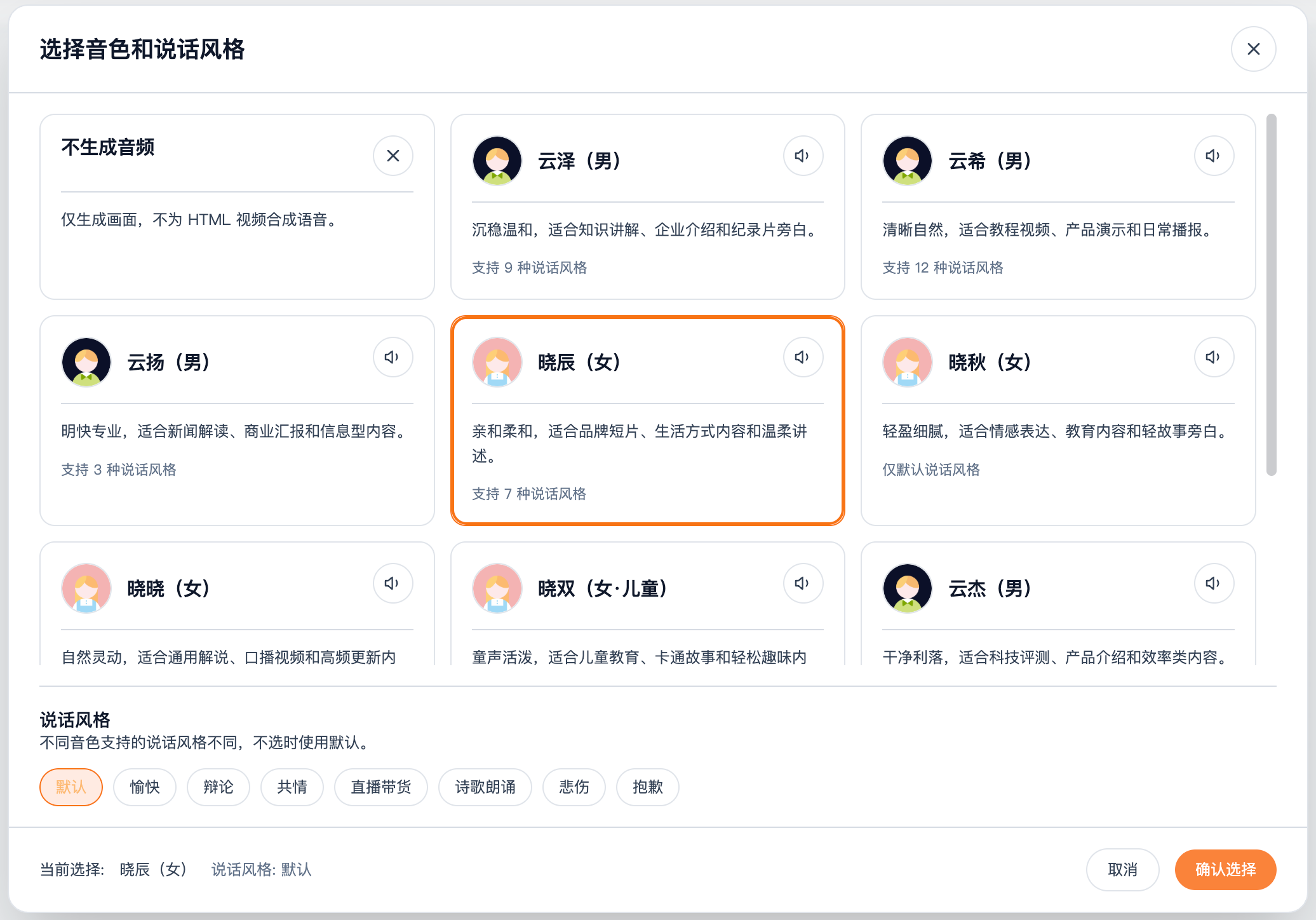
第四步:选旁白音色
很多知识视频真正影响完成度的,不只是画面,而是声音是否自然。
SVGAnimate AI 这类产品化工具的一个好处,就是会把音色选择也放进流程里。你可以先试听,再决定整条视频用哪一个声音。
实操建议:
- 讲知识点时,优先选平稳、清晰的音色
- 讲产品时,可以选更有介绍感、节奏更明确的音色
- 如果你后面准备自己配音,那就先把内置配音关掉,只保留画面和字幕流程
这里不要小看音色选择。很多时候,同一份脚本,换一个音色,观感差异会非常明显。
第五步:检查每个场景的画面
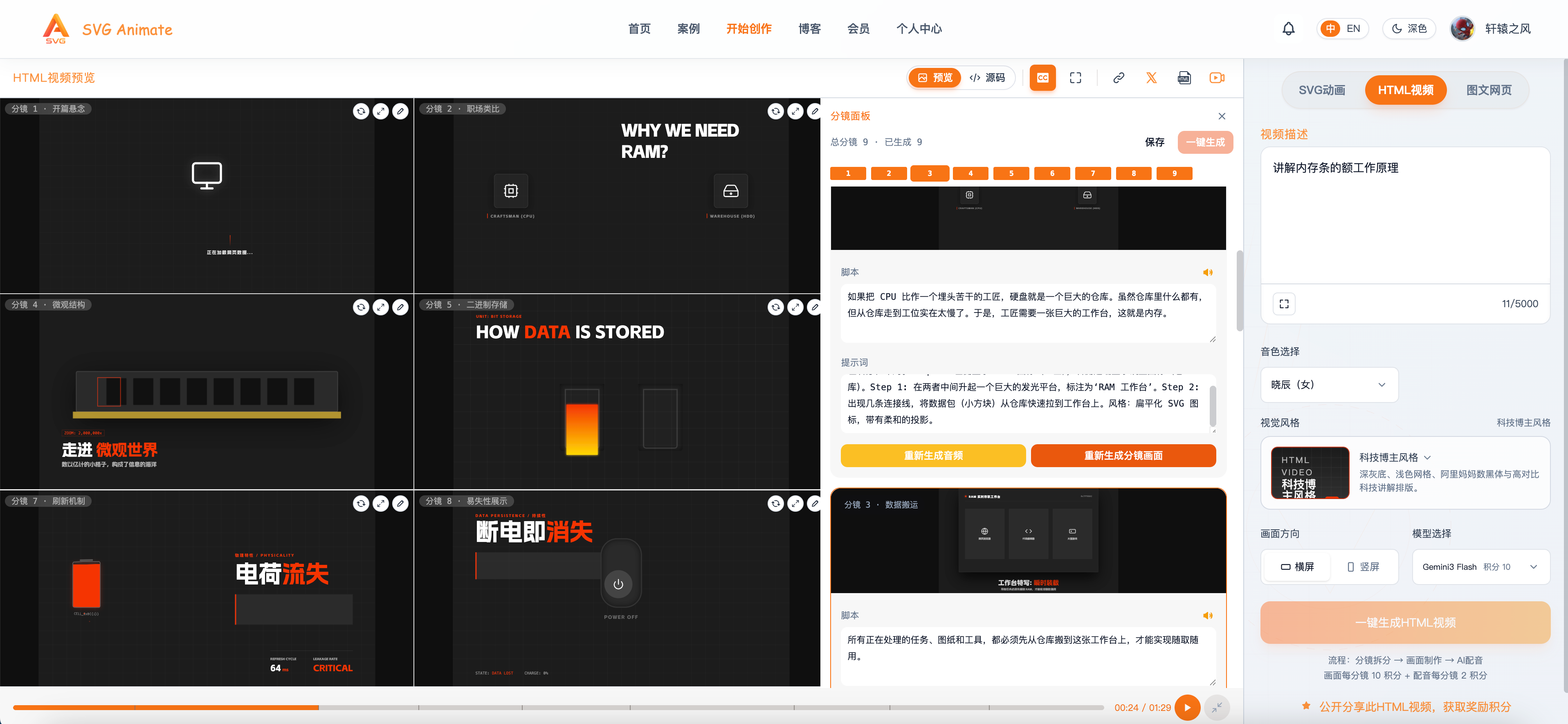
接下来,SVGAnimate AI 会把分镜转换成一个个独立的 HTML 场景。
这一步你要重点看:
- 标题有没有被正确突出
- 文字有没有太多
- 图形和布局是不是在服务内容
- 同一条视频里前后风格是否一致
如果你发现有一两个场景不理想,不要急着把整条视频全部重做。先找出具体是哪一段出了问题。
第六步:只改单点,不要整条推翻
这一步其实是 SVGAnimate AI 最有价值的地方之一。
因为它不是只能"一键出结果",而是中间很多层都还能继续改。
实际使用时,你可以这么判断问题:
- 如果逻辑不顺,去改逐字稿
- 如果某段画面不贴题,去改那一段分镜
- 如果某个场景太乱,单独重做那个场景
- 如果旁白节奏不自然,单独调整配音
这比"整条重新生成再赌一次运气"高效很多,也更适合真正要反复打磨内容的人。
第七步:导出成片,再决定要不要二次剪辑
当脚本、画面、配音都确认之后,就可以导出成片。
通常到这一步,视频已经可以直接发布了。但如果你还想再加工,也可以这样做:
- 用 SVGAnimate AI 先生成主体内容
- 把导出视频放进剪映或 PR
- 再补片头、封面、真人口播或平台适配字幕
这个流程很适合现在的内容创作者:让 AI 先把最耗时的讲解主体做完,再由你做最后的包装。
四、第一次用 SVGAnimate AI,最容易踩的坑
如果你想少走弯路,下面这几个点最好先记住。
1. 主题不要太大
第一次就做"从 0 讲完大模型训练全过程"这种题,通常会让脚本和分镜都变得很散。先做一个更小、更窄的问题,效果会好很多。
2. 不要一上来只盯画面
讲解视频最重要的是结构,不是炫技。先把脚本理顺,再去看画面是否高级。
3. 风格先求稳,不要求花
第一次先选信息表达清楚的风格,比选很夸张的视觉风格更稳。
4. 学会局部修改
真正提高效率的关键,不是第一次就生成得多完美,而是知道:
- 哪里该改脚本
- 哪里该改分镜
- 哪里该单独重做场景
这一点会直接决定你后面做第二条、第三条视频时到底快不快。
五、如果你想用它来做产品介绍视频,怎么写更合适
如果你的目标不是做知识科普,而是做自己产品的视频,SVGAnimate AI 其实也很适合。
写需求时,可以优先强调这几个点:
- 产品解决什么问题
- 面向谁
- 核心卖点是什么
- 希望视频更偏"讲解"还是更偏"演示"
例如:
帮我制作一条 90 秒的中文产品介绍视频,介绍一款可以用 AI 快速生成知识讲解视频的工具。面向老师、学生、知识博主和独立开发者。希望整体风格专业、现代、清晰,重点突出"输入一句话即可生成逐字稿、分镜、画面和旁白"。
这样生成出来的内容,通常会比只写一句"帮我介绍我的产品"更聚焦,也更像一条真正能发的产品视频。
结语
对大多数人来说,HTML 视频最有价值的地方,不是概念本身,而是它确实能把讲解视频这件事做得更快、更容易修改。
而如果你不想自己搭底层工具链,想直接从"做出第一条视频"开始,那么 SVGAnimate AI 这种已经把脚本、分镜、场景、配音和局部编辑打通的产品,会是一个更容易落地的入口。
先用一个小主题跑通一遍,再开始做更长、更复杂的视频,通常是最稳的上手方式。
SvgAnimate
SvgAnimate Contributor